이 포스팅은 쿠팡 파트너스 활동의 일환으로, 이에 따른 일정액의 수수료를 제공받습니다.
윈도우11 느려짐 증상은 원인이 한 가지가 아니어서, 무작정 포맷부터 하기보다 순서대로 점검하는 쪽이 빠릅니다. 백그라운드 앱부터 저장 공간, 전원 설정까지 짧은 시간에 확인할 수 있는 항목이 많습니다.
Microsoft 공식 지원문서와 복수 IT 블로그를 2026년 10월 6일 기준으로 교차확인해 해결 순서대로 정리했습니다.

윈도우11 느려짐, 원인은 대부분 겹칩니다
가장 많이 꼽히는 원인은 백그라운드 앱과 시작 프로그램 과다입니다. 부팅할 때 자동으로 켜지는 프로그램이 많을수록 CPU와 메모리를 먼저 차지해 버립니다.
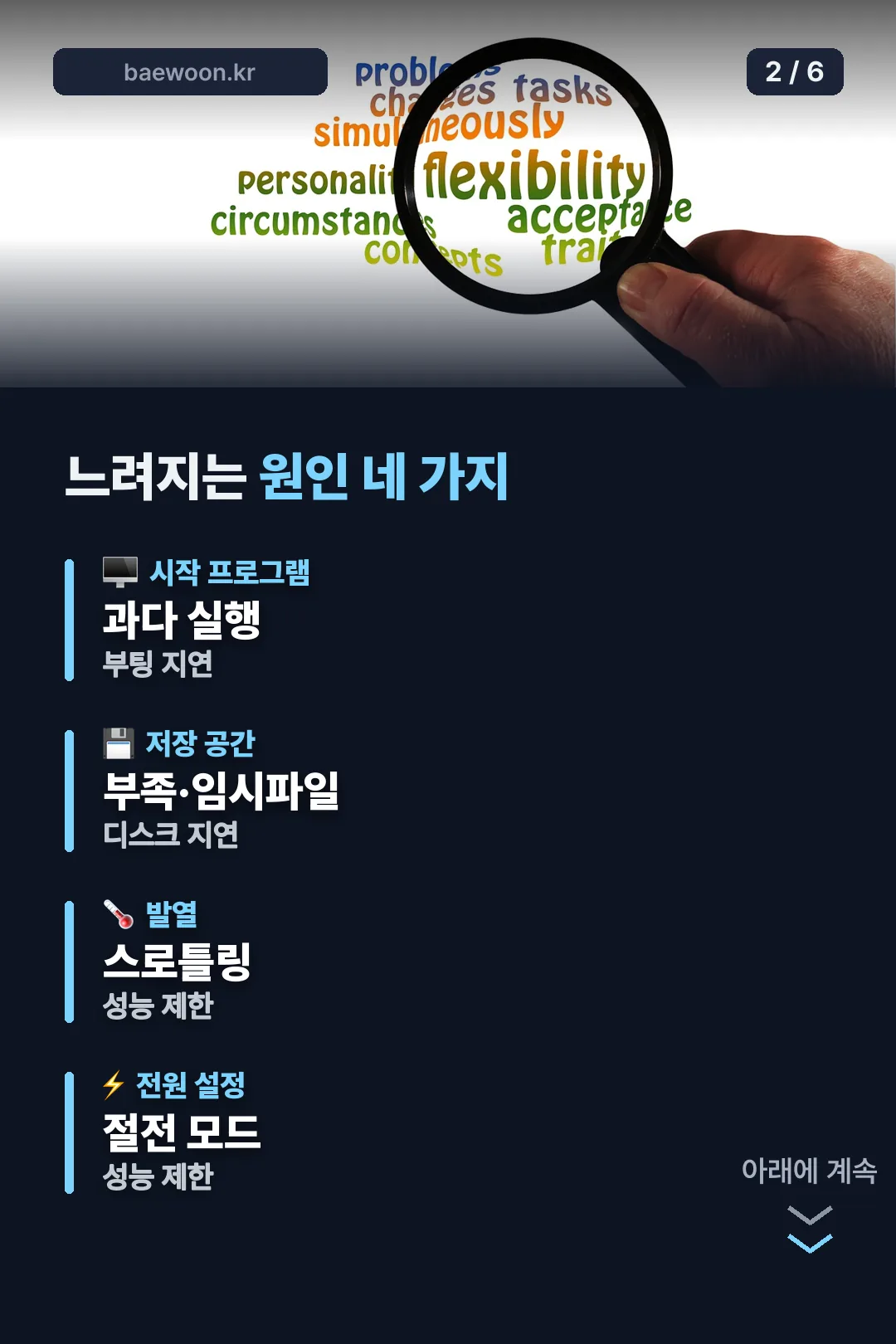
두 번째는 저장 공간 부족과 임시 파일 누적입니다. SSD나 HDD의 여유 공간이 부족하면 디스크 입출력 자체가 지연됩니다. 세 번째는 CPU 발열로 인한 속도 제한(스로틀링), 드라이버 충돌이나 업데이트 호환성 문제도 함께 언급됩니다.
작업 관리자로 시작 프로그램부터 정리합니다
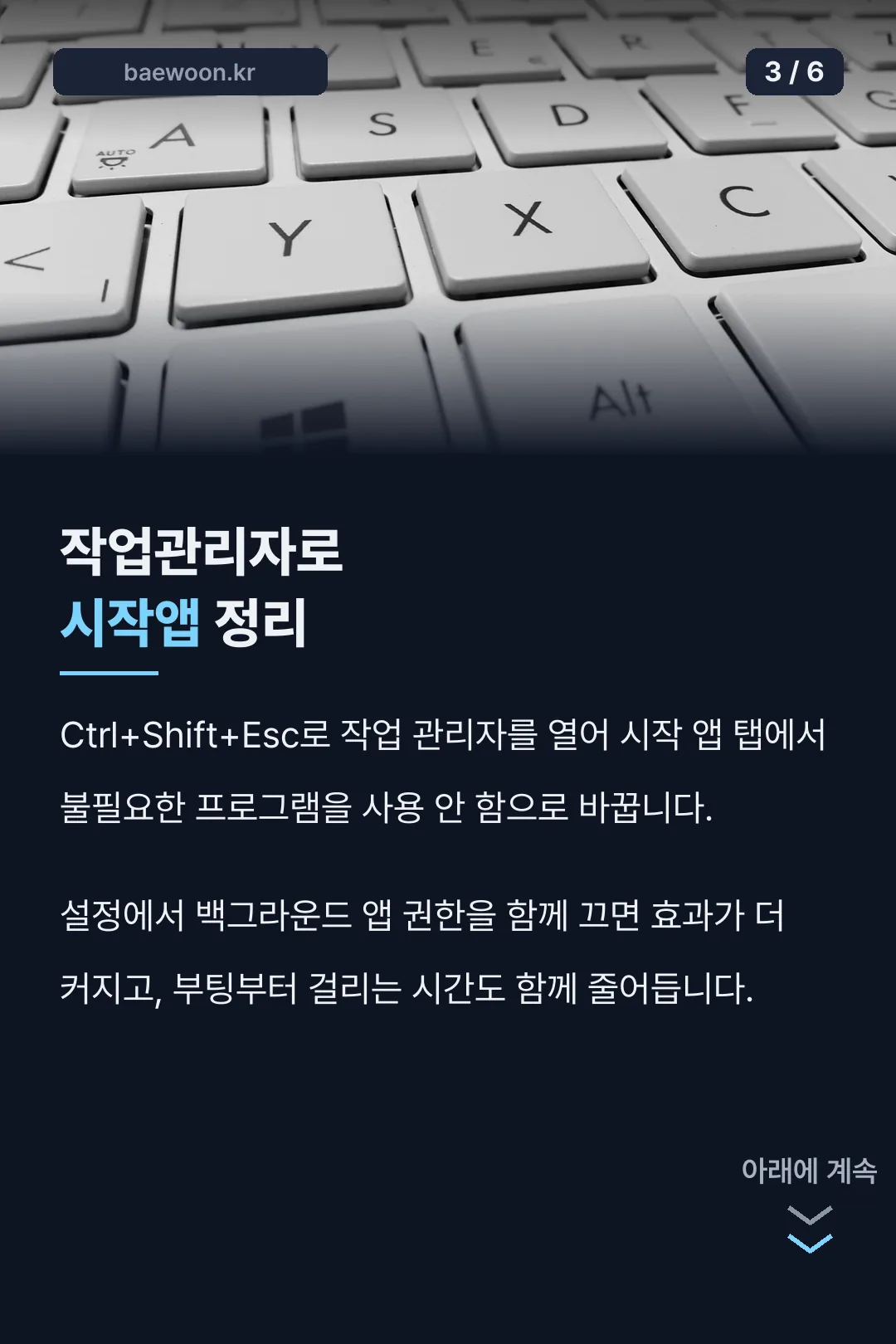
Ctrl+Shift+Esc로 작업 관리자를 열어 시작 앱 탭에서 불필요한 프로그램을 ‘사용 안 함’으로 바꿉니다. 설정에서 백그라운드 앱 권한을 끄는 것도 함께 해두면 효과가 더 커집니다.
저장소 센스를 켜면 자동으로 정리됩니다
설정 > 시스템 > 저장소에서 저장소 센스를 켜면 임시 파일과 휴지통을 자동으로 정리해 줍니다. ‘최적 성능으로 조정’을 선택하면 시각 효과를 줄여 리소스 사용량도 함께 낮출 수 있습니다.
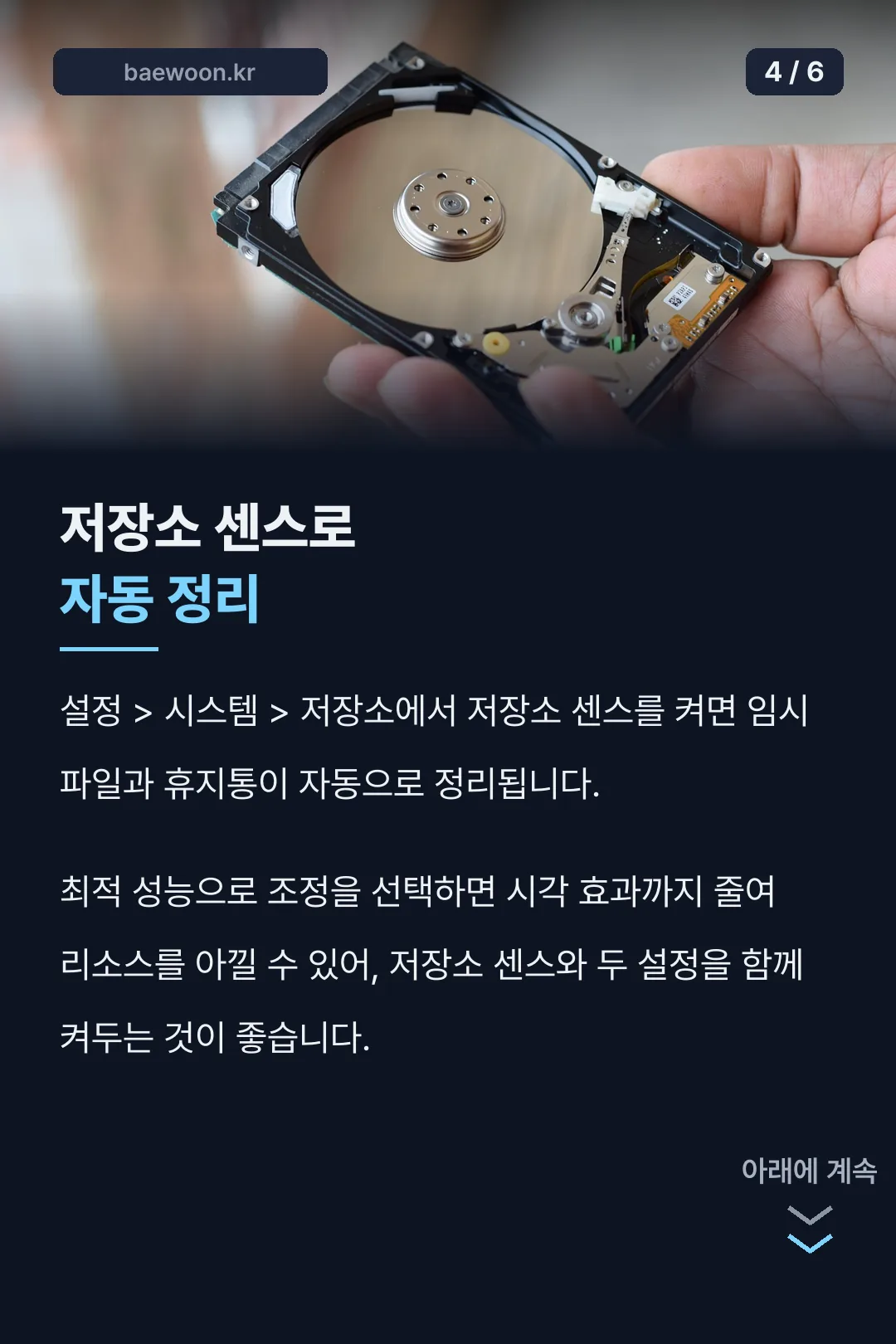
저장소 센스를 켠 뒤에는 ‘사용자 임시 파일 구성’에서 실행 주기를 매주 또는 매월로 지정해 두는 것이 권장됩니다. 한 번 켜두고 잊어버리면 효과가 금방 떨어지기 때문입니다.
전원 모드와 시스템 파일도 확인합니다
설정 > 시스템 > 전원 및 배터리에서 전원 모드를 ‘최고 성능’으로 바꾸면 절전 기능으로 묶여 있던 성능이 풀립니다. 그래도 느리다면 관리자 권한 명령 프롬프트에서 ‘sfc /scannow’를 실행해 손상된 시스템 파일을 복구해 볼 수 있습니다.
이 과정으로도 해결되지 않으면 윈도우 업데이트를 최신 상태로 맞추거나, 하드웨어 자체(메모리·저장장치)를 점검해 보는 단계로 넘어가야 합니다. 오래 사용한 PC라면 데이터를 백업한 뒤 윈도우11을 새로 설치하는 방법도 제조사와 블로그 양쪽에서 함께 안내되고 있습니다.
윈도우11 느려짐은 설정 몇 가지만 바꿔도 체감 속도가 눈에 띄게 달라지는 경우가 많습니다. 시작 프로그램, 저장소 센스, 전원 모드 세 가지만 먼저 확인해 보는 것을 권합니다.
얼마나 오래 썼는지도 함께 봐야 합니다
구입한 지 오래된 PC는 설정을 모두 바꿔도 체감 속도가 크게 달라지지 않는 경우가 있습니다. 하드웨어 자체가 최신 소프트웨어의 요구 사항을 따라가지 못하는 경우로, 이때는 저장장치를 SSD로 바꾸거나 메모리를 늘리는 쪽이 설정 변경보다 효과가 큽니다.
반대로 산 지 얼마 안 된 PC가 갑자기 느려졌다면 소프트웨어 쪽 원인일 가능성이 더 큽니다. 최근에 설치한 프로그램이나 업데이트 시점을 떠올려 보면 원인을 좁히는 데 도움이 됩니다. 어떤 경우든 한 가지씩 바꿔 보고 체감 속도를 확인하는 방식이, 여러 설정을 한꺼번에 바꿔서 원인을 알 수 없게 만드는 것보다 낫습니다.
설정을 다 바꿔 봐도 부팅과 프로그램 실행이 눈에 띄게 느리다면, 저장장치가 SSD인지 HDD인지부터 확인해 보는 것이 좋습니다. HDD를 쓰는 오래된 PC라면 SSD로 교체하는 것만으로 체감 속도가 가장 크게 달라지는 경우가 많습니다. 메모리 용량도 함께 확인해 작업 관리자의 메모리 사용률이 늘 90%를 넘는다면 증설을 고려해 볼 만합니다. 노트북은 메모리 슬롯이 하나만 있는 모델도 있어, 증설 전에 분해가 쉬운 구조인지부터 확인해 두는 것이 좋습니다. 직접 분해하기 부담스럽다면 서비스센터에서 증설만 맡기는 것도 방법이고, 보통 시간이 오래 걸리지 않는 작업으로 안내됩니다. 증설 전에는 현재 메모리 용량과 최대 지원 용량을 제조사 사양으로 먼저 확인해 두는 것이 헛걸음을 줄이는 방법입니다.
🖥️ Microsoft 공식 지원센터에서 추가 해결법 찾기
자주 묻는 질문
윈도우11 느려짐은 포맷해야 해결되나요?
항상 그런 것은 아닙니다. 시작 프로그램 정리, 저장소 센스, 전원 모드 변경으로 먼저 해결되는 경우가 많습니다.
저장소 센스는 어디서 켜나요?
설정 > 시스템 > 저장소에서 켤 수 있습니다. ‘최적 성능으로 조정’을 함께 선택하면 시각 효과까지 줄여줍니다.
sfc /scannow는 뭔가요?
손상된 윈도우 시스템 파일을 복구하는 명령어입니다. 관리자 권한으로 명령 프롬프트를 열어 입력하면 됩니다.
메모리를 늘리면 빨라지나요?
백그라운드 앱이 많은 환경에서는 메모리 증설이 체감 속도에 도움이 될 수 있습니다. 다만 저장 공간 부족이 원인이라면 메모리보다 저장장치 여유 공간 확보가 먼저입니다.