컴퓨터 부팅이 느려졌다면 가장 먼저 볼 곳은 시작 프로그램입니다. 마이크로소프트 지원 문서는 로그인할 때 자동으로 실행되는 앱이 부팅 시간과 백그라운드 사용량을 늘릴 수 있다고 안내합니다.
⚙ 마이크로소프트 공식 문서에서 시작 앱 구성 방법 직접 읽기
2026년 11월 8일 기준 마이크로소프트 공식 문서에 나온 경로와 기준만 골라, 어디를 어떻게 줄이는지 순서대로 정리했습니다. 이 글의 메뉴 이름은 Windows 11 기준입니다.
컴퓨터 부팅이 느릴 때 가장 먼저 볼 곳은 시작 앱
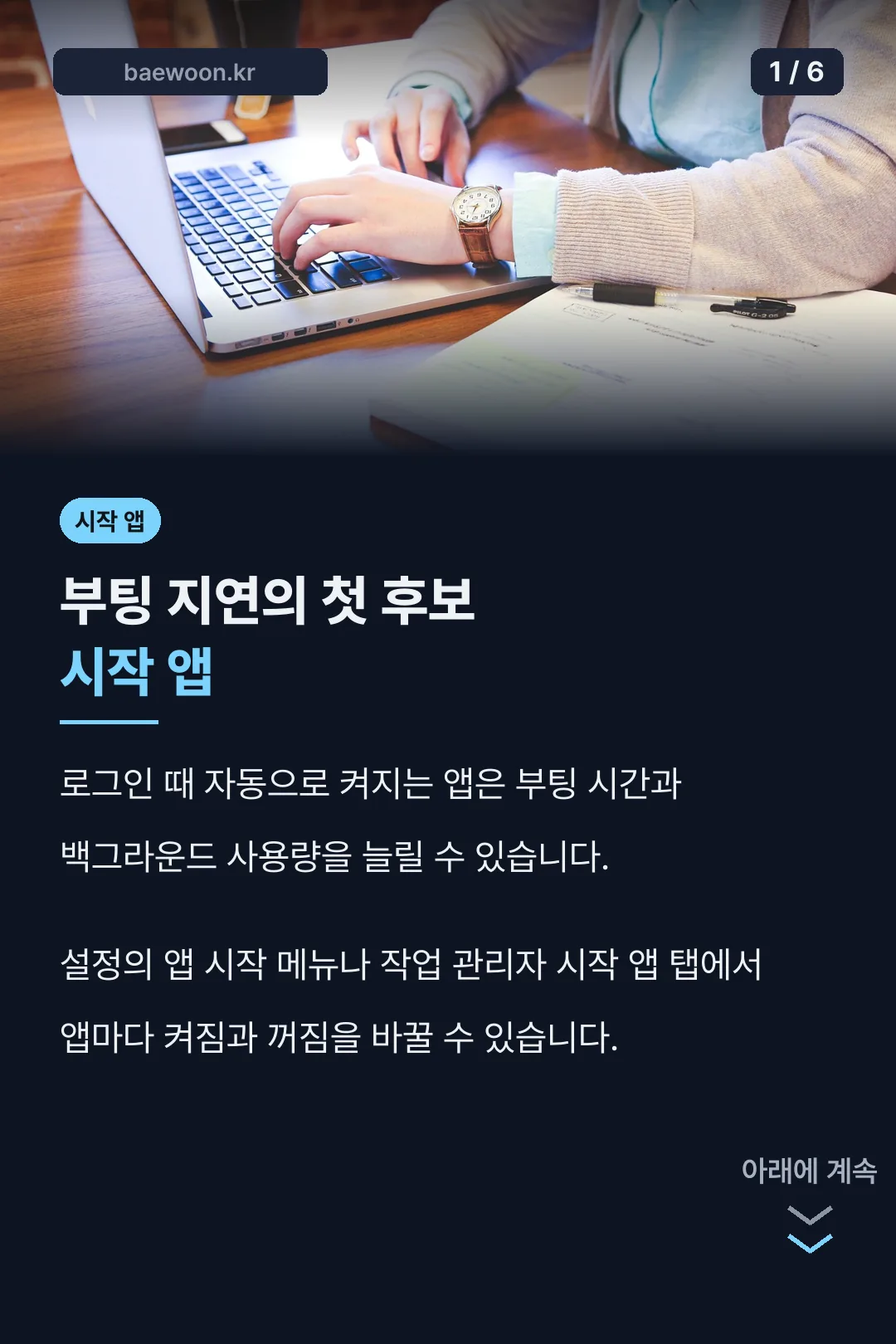
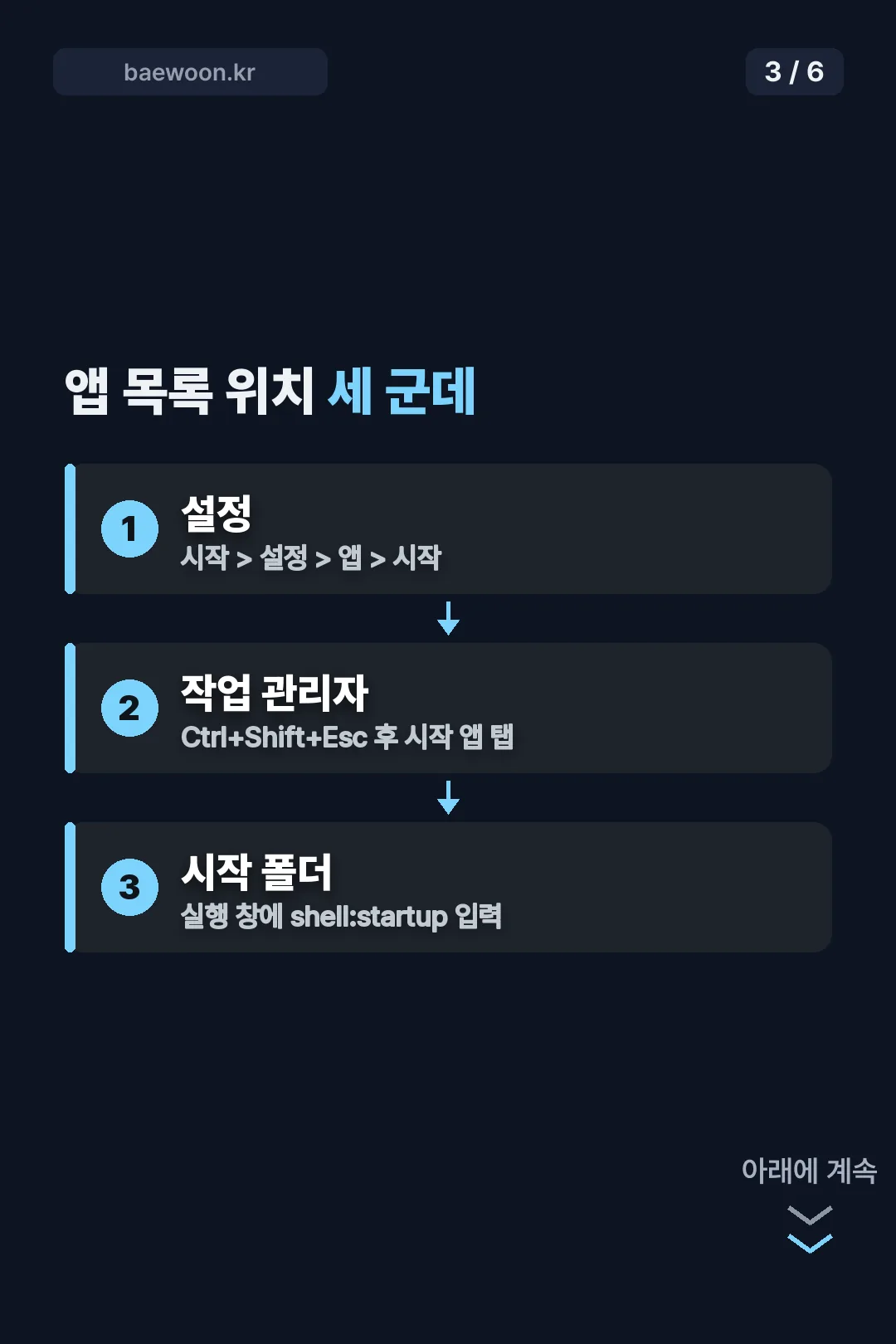
설정에서 시작 > 설정 > 앱 > 시작으로 들어가면 로그인할 때 같이 켜지는 앱 목록이 나옵니다. 앱마다 토글이 있어서 켜짐이면 로그인 때 자동 실행되고, 꺼짐이면 실행되지 않습니다.
작업 관리자로도 같은 목록을 볼 수 있습니다. 시작 단추를 마우스 오른쪽으로 눌러 작업 관리자를 열고 시작 앱 탭을 고른 뒤 앱을 선택해 사용 또는 사용 안 함으로 바꿉니다. 단축키는 Ctrl+Shift+Esc입니다.
시작 영향 등급은 어떤 기준일까
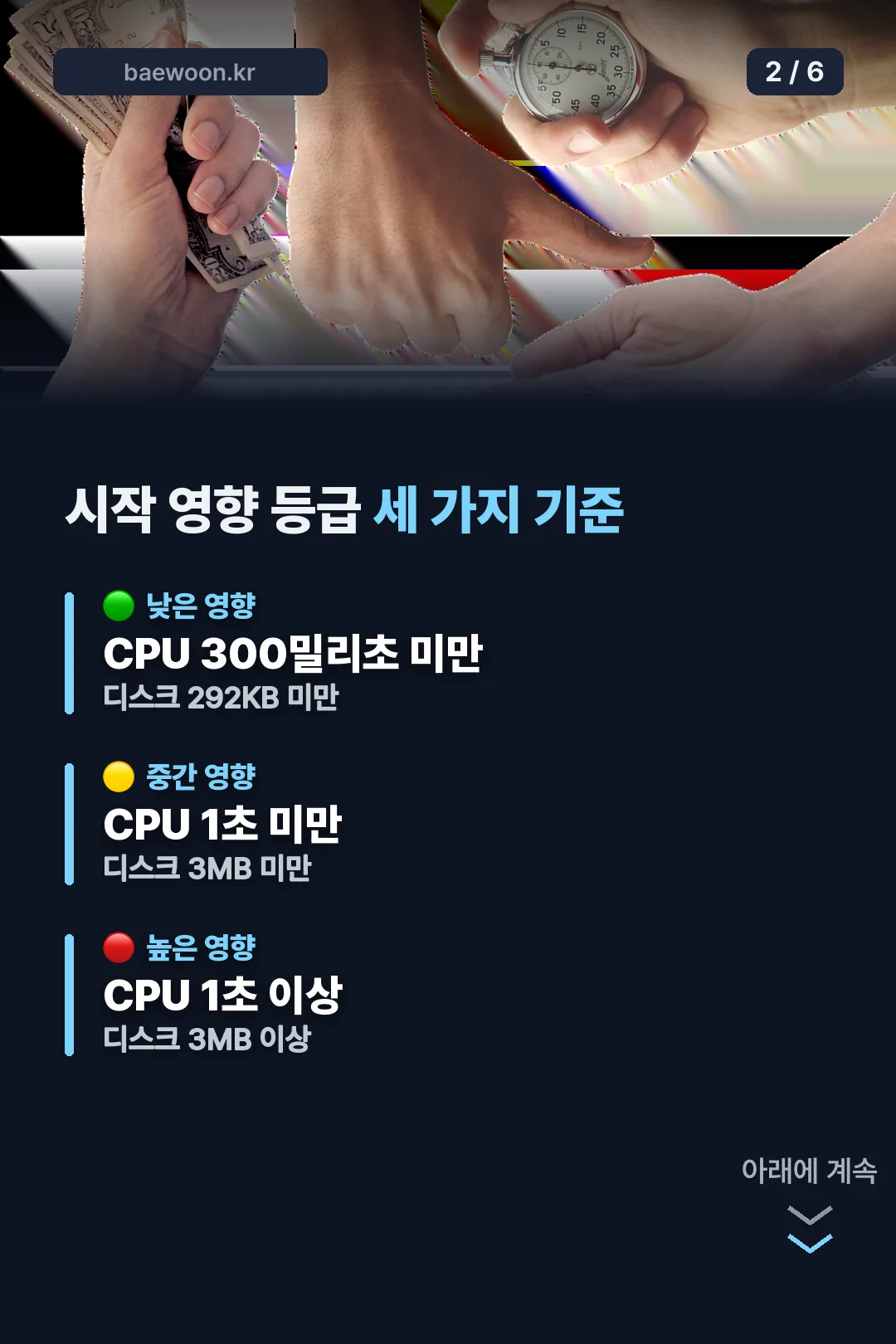
작업 관리자에는 설정 앱에 없는 정보가 하나 더 있습니다. 앱이 시작 과정에 미치는 영향을 등급으로 보여 주는 칸입니다. 마이크로소프트가 밝힌 기준은 다음과 같습니다.
- 낮은 영향: 총 CPU 사용량 300밀리초 미만, 총 디스크 사용량 292KB 미만
- 중간 영향: CPU 300밀리초 초과 1초 미만, 또는 디스크 292KB 초과 3MB 미만
- 높은 영향: CPU 1초 이상, 또는 디스크 3MB 이상
그 밖에 사용 안 함 상태의 앱은 없음, 측정 데이터가 아직 없는 앱은 측정되지 않음으로 표시됩니다. 영향 등급이 높은 영향인 앱부터 필요 여부를 따져 보면 효과를 보기 쉽습니다.
목록에 없는 앱은 시작 폴더에 있습니다
설정과 작업 관리자 목록에 보이지 않는 앱은 시작 폴더로 자동 실행되는 경우가 있습니다. 실행 창(Win+R)에 shell:startup을 입력하면 현재 사용자의 시작 폴더가 열리고, shell:common startup을 입력하면 모든 사용자 공용 시작 폴더가 열립니다.
자동 실행을 해제하려면 그 폴더에서 해당 바로 가기를 삭제하면 됩니다. 앱 자체가 지워지는 것이 아니라 시작 때 실행되는 연결만 사라집니다.
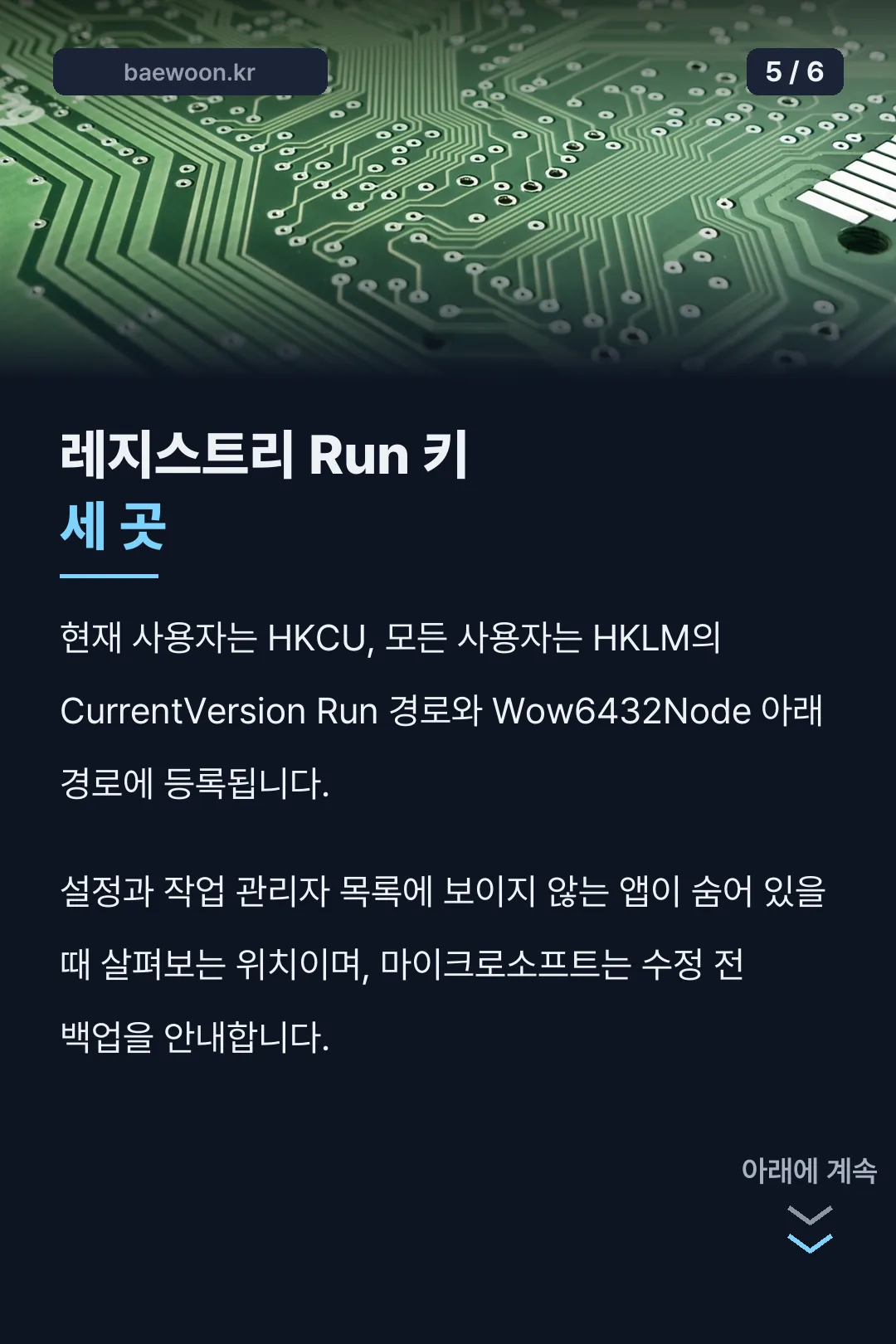
레지스트리에는 Run 키 세 곳이 있습니다. 현재 사용자는 HKCU의 Software\Microsoft\Windows\CurrentVersion\Run, 모든 사용자는 HKLM의 같은 경로와 Wow6432Node 아래 경로입니다. 레지스트리를 잘못 고치면 문제가 생길 수 있어 수정 전 백업이 필요하다고 마이크로소프트가 안내합니다.
🚀 마이크로소프트 PC 성능 개선 팁 열두 가지 확인하기
시작 앱 말고 함께 할 수 있는 일들
마이크로소프트의 PC 성능 개선 문서는 열두 가지 방법을 소개합니다. 부팅과 관련 있는 항목만 추리면 이렇습니다.
Windows 업데이트와 선택적 업데이트를 설치하고, 악성코드 검사를 하고, 저장소 센스나 디스크 정리로 디스크 공간을 확보하고, 쓰지 않는 앱을 제거하고, 백그라운드 실행을 제한하는 방법입니다. 마지막으로 사용하지 않는 앱과 탭을 닫은 뒤 시작에서 다시 시작을 선택하는 것도 포함됩니다.
전원 모드를 최고 성능으로 바꾸는 방법도 있지만, 마이크로소프트는 전력 소비가 늘고 노트북 배터리가 빨리 닳으며 발열이 늘 수 있어 꼭 필요할 때만 쓰라고 안내합니다.
순서를 정해 하나씩 확인하는 방법
한꺼번에 모두 끄기보다 높은 영향으로 표시된 앱부터 하나씩 사용 안 함으로 바꾸고 다시 시작해 보는 방식이 원인을 가려내기 쉽습니다. 작업 관리자의 영향 등급은 앱을 설치하거나 쓰면서 쌓인 측정값이라 처음 켠 PC에서는 측정되지 않음으로 보일 수 있습니다.
설정을 바꿔도 소용없을 때
같은 문서는 오래된 하드웨어를 쓰는 PC는 이 방법들로 체감 개선이 크지 않을 수 있다고 밝힙니다. 그런 경우에는 장기적으로 업그레이드가 더 나은 해결책일 수 있다는 설명입니다. 여러 원인이 얽혀 있을 수 있으니 가능한 방법을 함께 시도하는 쪽이 낫다고도 적혀 있습니다.
이 글은 부팅 시간을 초 단위로 약속하지 않습니다. 컴퓨터 부팅 속도는 저장장치와 앱 구성에 따라 달라지고, 줄어드는 폭을 일반화할 공식 수치는 확인되지 않기 때문입니다.
🪟 Windows 지원 센터에서 다른 문제 해결법 찾아보기
자주 묻는 질문
시작 프로그램을 끄면 앱이 지워지나요?
아닙니다. 로그인할 때 자동으로 켜지는 설정만 바뀌고, 앱은 그대로 설치되어 있습니다. 필요할 때 직접 실행하면 됩니다.
작업 관리자는 어떻게 여나요?
시작 단추를 마우스 오른쪽으로 눌러 작업 관리자를 고르거나 Ctrl+Shift+Esc를 누릅니다.
시작 앱 목록에 없는 프로그램도 꺼지나요?
시작 폴더(shell:startup)나 레지스트리 Run 키에 등록된 경우가 있습니다. 시작 폴더는 바로 가기를 삭제해 해제합니다.
영향이 높음으로 나오면 꼭 꺼야 하나요?
꼭 그렇지는 않습니다. 영향 등급은 CPU 1초 이상이나 디스크 3MB 이상이라는 사용량 기준일 뿐이고, 필요한 앱인지는 사용자가 판단합니다.